Apple AirPrint útmutató
Nyomtatás Apple készülékről PIXMA nyomtatón keresztül
Az AirPrint szolgáltatással Mac vagy iOS eszközről (iPad, iPhone vagy iPod Touch) kompatibilis PIXMA nyomtatón keresztül történő nyomtatással kapcsolatos információért olvassa el az alábbi útmutatót.
Az AirPrint azonnali fénykép-, e-mail, weboldal- és dokumentumnyomtatást tesz lehetővé Mac vagy iOS eszközökről illesztőprogram telepítése vagy szoftver letöltése nélkül. Egyszerűen válasszon ki egy AirPrint nyomtatót és már nyomtathat is.
Az AirPrint használatához AirPrint-kompatibilis PIXMA nyomtató szükséges, valamint a következő Apple készülékek egyike:
Macintosh készüléken
- OS X 10.7 (Lion) vagy újabb
- MacOS
iOS (4.2 vagy újabb verzió használatával)
- iPad
- iPhone
- iPod Touch
A használni kívánt Apple készüléket és PIXMA nyomtatót ugyanahhoz a vezeték nélküli (vagy WLAN) hálózathoz kell csatlakoztatni. PIXMA nyomtatója csatlakoztatásához tekintse meg az Útmutatók a vezeték nélküli kapcsolat beállításához PIXMA készülékeken című részt.
-
Nyomtatás iOS eszköz használatával
Megjegyzés: A következő képernyőképek iOS12.3.1 rendszerű iPhone készülék használata közben készültek. A használt készüléktől és a telepített iOS verziójától függően az elrendezés kis mértékben eltérhet az általad látott képernyőn lévőtől, a működési elv azonban lényegében ugyanaz marad.
- Ellenőrizze, hogy Canon PIXMA nyomtatója be van-e kapcsolva, és ugyanahhoz a vezeték nélküli (vagy WLAN) hálózathoz csatlakozik-e, mint Apple készüléke.
PIXMA nyomtatója csatlakoztatásához tekintse meg az Útmutatók a vezeték nélküli kapcsolat beállításához PIXMA készülékeken című részt. - A menüpontok megjelenítéséhez az eszközöd egy alkalmazásában érintsd meg a [
 ,
,  vagy
vagy  ] gombot (a telepített iOS verziójától függően), görgess a [Print/Nyomtatás] ikonhoz, majd érintsd meg az ikont.
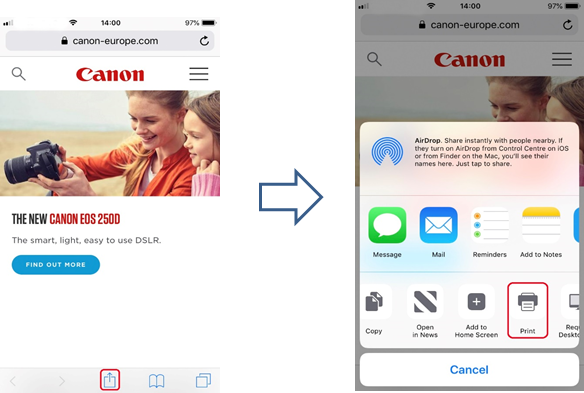
- A [Printer Options/Nyomtatási opciók] lapon válassza ki a használni kívánt PIXMA nyomtató típusát.
(Ebben a példában a TS9100 sorozatú nyomtatót fogjuk használni).
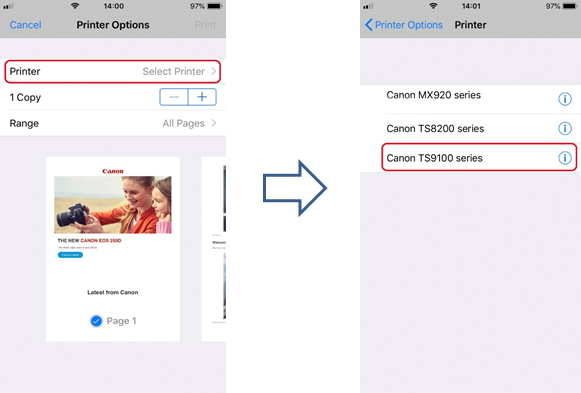
Megjegyzés: Győződjön meg róla, hogy a nyomtató hatótávolságán belül tartózkodik. A hatótávolságon belül található összes AirPrint funkcióval rendelkező nyomtató megjelenik.
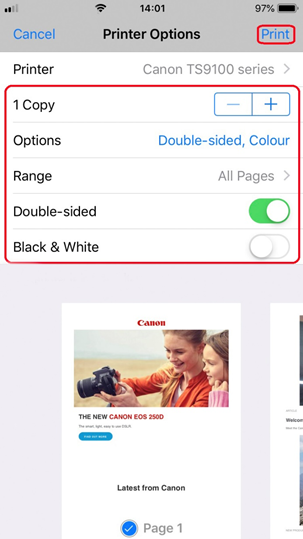
- Válaszd ki a kívánt példányszámot, majd érintsd meg az [Options/Beállítások] elemet, ha módosítani szeretnéd a kétoldalas nyomtatásra, a színekre vagy egyéb lehetőségekre vonatkozó beállításokat.
Ha elkészültél, érintsd meg a [Print/Nyomtatás] lehetőséget a nyomtatás megkezdéséhez.
Fontos!
Bizonyos alkalmazások nem támogatják a AirPrint szolgáltatást, így lehet, hogy egyes nyomtatási opciók nem jelennek meg. Ha egy alkalmazáson keresztül nem fér hozzá a nyomtatási opciókhoz, az alkalmazásból történő nyomtatás nem lehetséges.
Megjegyzés:
A megjelenő nyomtatási opciók a használt alkalmazástól és nyomtatótól függnek. Ha megnyomja a nyomtatás elemet, és kiválasztja a megfelelő nyomtatótípust, az alábbi opciók egy részét (vagy mind a négy opciót) láthatja:
- Printer/Nyomtató: Válassza ki a vezeték nélküli vagy WLAN hálózatán keresztül használható nyomtató típusát.
- Copies/Példányszám: Annak beállítása, hogy hány példányban legyen kinyomtatva a dokumentum
- Double-sided Printing/Kétoldalas nyomtatás: Ha a nyomtatótípus támogatja a kétoldalas nyomtatást, választhat az On/Be és Off/Ki lehetőségek között
- Range/Tartomány: Ezt a beállítást csak bizonyos alkalmazásoknál és fájltípusoknál (például PDF-fájlok) használhatja
- Colour/Szín: Monokróm nyomtatáshoz válassza a [Black & White/Fekete-fehér] lehetőséget.
- Paper Size/Papírméret: A 2016 második féléve előtt forgalomba került PIXMA készülékek – az Apple eszközön használt alkalmazásnak és az AirPrint régióbeállításának megfelelően – automatikusan állítják be a papírméretet.
Ha az Apple fényképkezelő alkalmazását használja, az alapértelmezett papírméret 4”×6” vagy KG.
Ha az Apple Safari böngészőjéből nyomtat dokumentumot, az alapértelmezett európai papírméret A4.
A 2016 után forgalomba került nyomtatók esetében a papírméretet közvetlenül a nyomtatón (a kezelőpanel használatával) lehet beállítani.
Fontos!
Az alkalmazások más-más papírméreteket támogatnak.Ha az Apple AirPrint szolgáltatás használata közben PIXMA nyomtatója nem működik megfelelően, tekintse meg a jelen útmutató hibaelhárításról szóló szakaszát.
- Ellenőrizze, hogy Canon PIXMA nyomtatója be van-e kapcsolva, és ugyanahhoz a vezeték nélküli (vagy WLAN) hálózathoz csatlakozik-e, mint Apple készüléke.
-
Nyomtatás az AirPrint szolgáltatással Mac számítógépen
Az operációs rendszer telepített verziójának függvényében a megjelenés és az elrendezés kis mértékben eltérhet az Ön által látott képernyőn lévőtől, a működési elv azonban ugyanaz marad.
- Ellenőrizze, hogy Canon nyomtatója be van-e kapcsolva, és ugyanahhoz a vezeték nélküli (vagy WLAN) hálózathoz csatlakozik-e, mint Macintosh készüléke.
- Kattints duplán a „System Preferences” (Rendszerbeállítások) ikonra
 , vagy válaszd az Apple menü > System Preferences (Rendszerbeállítások) lehetőséget.
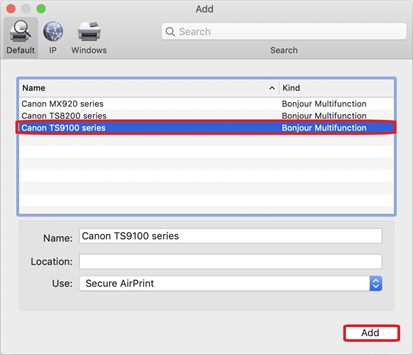
 - Kattintson a „Printers & Scanners/Nyomtatók és szkennerek” ikonra.

- Kattintson a „+” jelre.
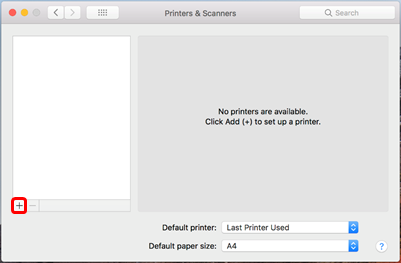
- Válassza ki a felvenni kívánt AirPrint nyomtatót, majd kattintson a „Hozzáadás” gombra.
(Ebben a példában a TS9100 sorozatú nyomtatót választottuk ki.)
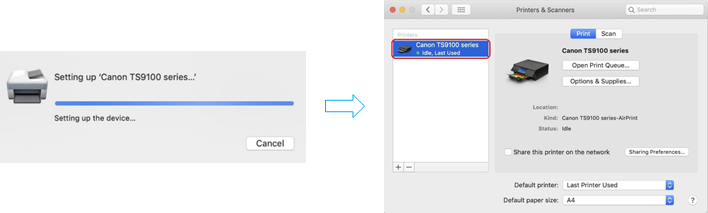
- A kiválasztott nyomtatót a rendszer hozzáadja a nyomtatók listájához.
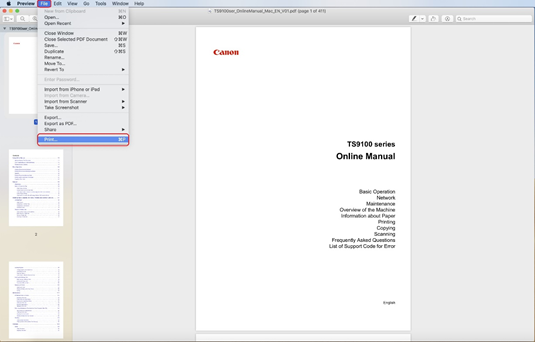
Ha az Apple AirPrint szolgáltatás használata közben PIXMA nyomtatója nem működik megfelelően, tekintse meg a jelen útmutató hibaelhárításról szóló szakaszát. - Miután a nyomtató hozzáadása megtörtént, egy adott alkalmazásban az AirPrint nyomtatóval történő nyomtatáshoz egyszerűen kattintson a „File/Fájl”, majd a „Print/Nyomtatás” lehetőségre.
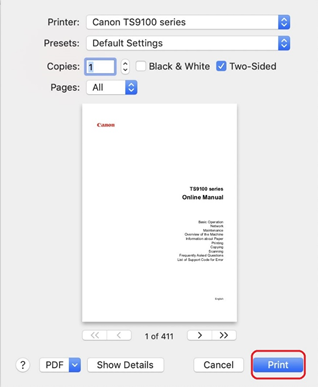
- A frissen hozzáadott nyomtató kiválasztása mellett állítsa be a szükséges nyomtatási beállításokat (Copies/Másolatok), majd kattintson a „Print/Nyomtatás” lehetőségre.
-
A nyomtatási állapot ellenőrzése
Nyomtatás közben a legutóbb használt alkalmazások listájában a [Print Centre/Nyomtatási központ] ikon jelenik meg, amelynek segítségével ellenőrizheti a nyomtatás folyamatát.
- A legutóbb használt alkalmazások listájának megjelenítéséhez nyomja meg a duplán a [Home/kezdőképernyő] gombot az Apple eszközön (iPhone X használata esetén húzza felfelé az ujját a képernyő aljától, majd várjon).
Ekkor megjelenik a [Print Centre/Nyomtatási központ] ikon. - Válassza ki a megjelenő munkát a nyomtatási összegzés megtekintéséhez.
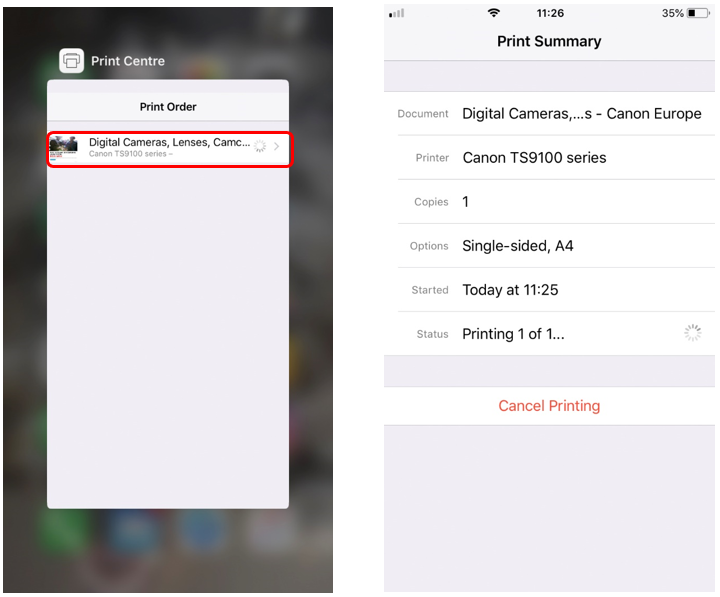
Megjegyzés: A Nyomtatási központ csak a nyomtatás közben érhető el.
- A legutóbb használt alkalmazások listájának megjelenítéséhez nyomja meg a duplán a [Home/kezdőképernyő] gombot az Apple eszközön (iPhone X használata esetén húzza felfelé az ujját a képernyő aljától, majd várjon).
-
Nyomtatási feladat törlése
Ha az AirPrint alkalmazásban törölni szeretné a nyomtatási feladatok egyikét, azt a következő két módon teheti meg:
- A nyomtatón keresztül: Ha nyomtatóján LCD kijelző található, a nyomtatási feladat visszavonásához használja a kezelőpanelt.
Ha nyomatója nem rendelkezik LCD-kijelzővel, a nyomtatási feladat visszavonásához nyomja meg a [Stop] gombot.
- iOS eszközön keresztül: Nyomja meg a duplán a [Home/kezdőképernyő] gombot (iPhone X használata esetén húzza felfelé az ujját a képernyő aljától, majd várjon), és érintse meg a [Print Centre/Nyomtatási központ] ikont a [Print Summary/Nyomtatási összegzés] megjelenítéséhez (lásd az alábbi képet).
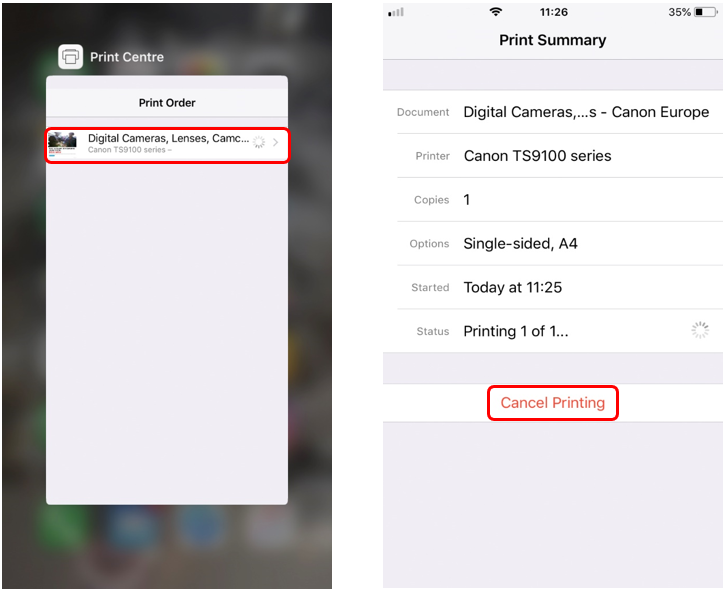
- A folyamatban lévő nyomtatási feladat törléséhez a Print Summary/Nyomtatási összegzés képernyőn érintse meg a [Cancel Printing/Nyomtatás törlése] opciót.
Ha az Apple AirPrint szolgáltatás használata közben PIXMA nyomtatója nem működik megfelelően, tekintse meg a jelen útmutató hibaelhárításról szóló szakaszát.
- A nyomtatón keresztül: Ha nyomtatóján LCD kijelző található, a nyomtatási feladat visszavonásához használja a kezelőpanelt.
-
Hogyan végezhetek beolvasást Mac számítógépre PIXMA nyomtatóról vagy LiDE szkennerről az AirPrint használatával?
A dokumentumok MAC segítségével történő beolvasásához kövesse az alábbi lépéseket:
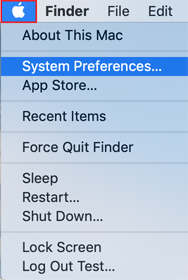
- Kattintson az [Apple] menüre:
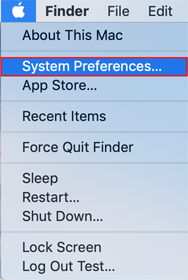
- Ezt követően kattintson a [System Preferences/Rendszerbeállítások] elemre:
- Kattintson a [Printers & Scanners/Nyomtatók és szkennerek] elemre:
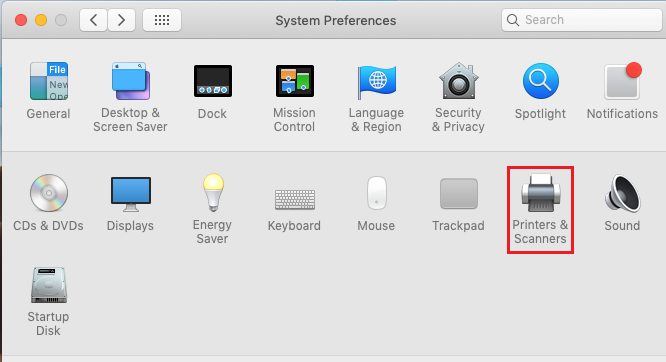
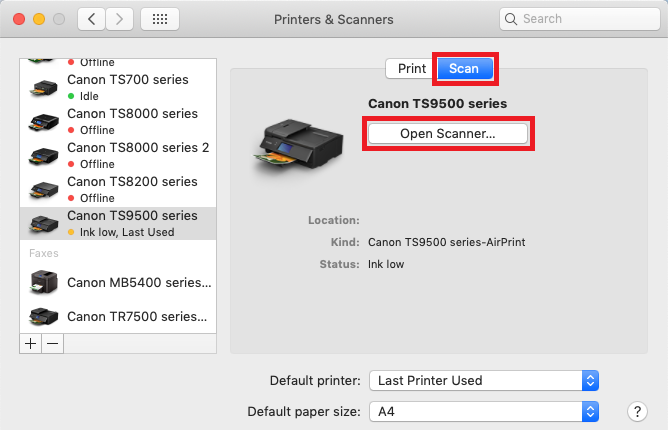
- Kattintson a [Scan/Beolvasás] elemre, majd az [Open Scanner/Szkenner megnyitása] elemre:
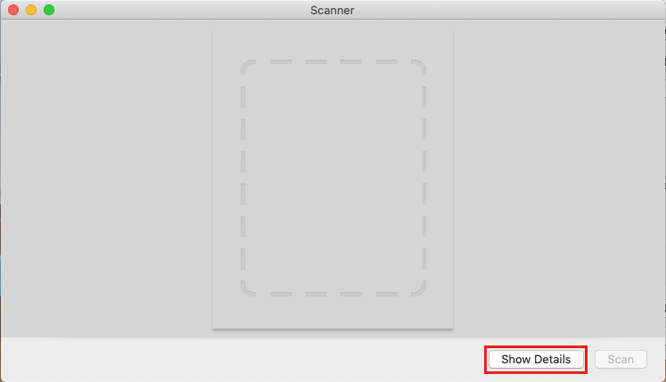
- A Scanner (Szkenner) ablakban kattintson a [Show Details/Részletek megjelenítése] elemre:
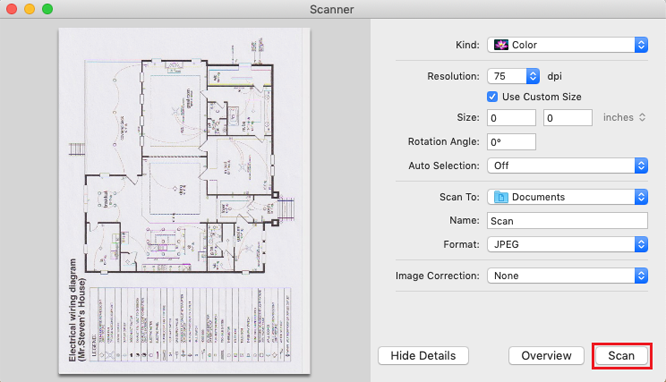
- Miután az áttekintő szkennelés befejeződött, szükség szerint módosíthatod a beállításokat, majd kattints a [Scan/Beolvasás] gombra:
- Kattintson az [Apple] menüre:
-
Ha AirPrint nyomtatója nem szerepel a listában:
- Első lépésként kattintson ide, és győződjön meg arról, hogy az Ön PIXMA nyomtatója AirPrint-kompatibilis.
- Előfordulhat, hogy a nyomtató csak a bekapcsolása után pár perccel képes kommunikálni a vezeték nélküli hálózati (vagy WLAN) kapcsolaton keresztül. Ellenőrizze, hogy a nyomtató csatlakozott-e a vezeték nélküli (vagy WLAN) hálózathoz, majd próbáljon nyomtatni. PIXMA nyomtatója csatlakoztatásához tekintse meg az Útmutatók a vezeték nélküli kapcsolat beállításához PIXMA készülékeken című részt.
- Ha a nyomtató Bonjour szolgáltatása le van tiltva, az AirPrint nem működik. A Bonjour szolgáltatás gyári alapbeállítás szerint engedélyezve van, ezért – amennyiben Ön nem módosított ezen a beállításon – engedélyezett állapotban kell lennie. A Bonjour szolgáltatás állapotát nyomtatóján a hálózati beállítási információk kinyomtatásával ellenőrizheti. A művelet végrehajtása típusonként eltérő, ezért az utasításokat olvassa el a kezelési kézikönyvben. Ha nem áll rendelkezésre a használati útmutató, letöltheti a PIXMA termékcsalád oldaláról a megfelelő termék kiválasztását követően.
- Ellenőrizze, hogy az operációs rendszer legutolsó frissítése van-e telepítve készülékén.
- Előfordulhat, hogy egyes korábbi PIXMA készülékekhez az AirPrint használata előtt készülékszoftver-frissítés szükséges. Győződjön meg arról, hogy nyomtatóján a legújabb készülékszoftver van telepítve. A készülékszoftver frissítésére vonatkozó részleteket lásd a nyomtató használati útmutatójában. Ha nem áll rendelkezésre a használati útmutató, letöltheti a PIXMA termékcsalád oldaláról a megfelelő termék kiválasztását követően.
Ha az eszköz a dokumentumot nem nyomtatja ki, járjon el a következők szerint:
- Ellenőrizze, hogy a nyomtató és a Macintosh eszköz ugyanahhoz a vezeték nélküli (vagy WLAN) hálózathoz csatlakozik-e. PIXMA nyomtatója csatlakoztatásához tekintse meg az Útmutatók a vezeték nélküli kapcsolat beállításához PIXMA készülékeken című részt.
- Ellenőrizze, hogy van-e a nyomtatóban elegendő papír és tinta.
- Ha nyomtatóján LCD-kijelző található, ellenőrizze, hogy megjelent-e hibaüzenet. Ha hibakódot/üzenetet lát, tekintse meg az Útmutatók a vezeték nélküli kapcsolat beállításához PIXMA készülékeken című részt.
Ha az Apple AirPrint szolgáltatás használata közben PIXMA nyomtatója továbbra sem működik megfelelően, információért lépjen kapcsolatba velünk.
-
AirPrint hibaelhárítás (iOS)
Ha AirPrint nyomtatója nem szerepel a listában:
- Első lépésként kattintson ide, és győződjön meg arról, hogy az Ön PIXMA nyomtatója AirPrint-kompatibilis.
- Előfordulhat, hogy a nyomtató csak a bekapcsolása után pár perccel képes kommunikálni a vezeték nélküli hálózati (vagy WLAN) kapcsolaton keresztül. Ellenőrizze, hogy a nyomtató csatlakozott-e a vezeték nélküli hálózathoz, majd próbáljon nyomtatni.
PIXMA nyomtatója csatlakoztatásához tekintse meg az Útmutatók a vezeték nélküli kapcsolat beállításához PIXMA készülékeken című részt. - Ha a nyomtató Bonjour szolgáltatása le van tiltva, az AirPrint nem működik. A Bonjour szolgáltatás gyári alapbeállítás szerint engedélyezve van, ezért – amennyiben Ön nem módosított ezen a beállításon – engedélyezett állapotban kell lennie. A Bonjour szolgáltatás állapotát nyomtatóján a hálózati beállítási információk kinyomtatásával ellenőrizheti. A művelet végrehajtása típusonként eltérő, ezért az utasításokat olvassa el a kezelési kézikönyvben. Ha nem áll rendelkezésre a használati útmutató, letöltheti a PIXMA termékcsalád oldaláról a megfelelő termék kiválasztását követően.
- Ellenőrizze, hogy iOS készüléke a legújabb iOS verzióval rendelkezik, és hogy a nyomtatáshoz használt alkalmazás is a legfrissebb verziójú. További részletekért látogasson el az Apple támogatási oldalára.
- Előfordulhat, hogy egyes korábbi PIXMA készülékekhez az AirPrint használata előtt készülékszoftver-frissítés szükséges. Győződjön meg arról, hogy nyomtatóján a legújabb készülékszoftver van telepítve. A készülékszoftver frissítésére vonatkozó részleteket lásd a nyomtató használati útmutatójában. Ha nem áll rendelkezésre a használati útmutató, letöltheti a PIXMA termékcsalád oldaláról a megfelelő termék kiválasztását követően.
Ha az eszköz a dokumentumot nem nyomtatja ki, járjon el a következők szerint:
- Ellenőrizze, hogy a nyomtató és az iOS eszköz ugyanahhoz a vezeték nélküli (vagy WLAN) hálózathoz csatlakozik-e. PIXMA nyomtatója csatlakoztatásához tekintse meg az Útmutatók a vezeték nélküli kapcsolat beállításához PIXMA készülékeken című részt.
- Ellenőrizze, hogy van-e a nyomtatóban elegendő papír és tinta.
- Ha nyomtatóján LCD-kijelző található, ellenőrizze, hogy megjelent-e hibakód/üzenet. Ha hibakódot/üzenetet lát, tekintse meg az Útmutatók a vezeték nélküli kapcsolat beállításához PIXMA készülékeken című részt.
- Ha a probléma továbbra is fennáll, számítógép segítségével próbálja meg végrehajtani a nyomtatást, és ellenőrizze, hogy a nyomtató rendesen kinyomtatja-e a dokumentumot. Ha a dokumentumot nem lehet kinyomtatni, tekintse meg a megfelelő használati útmutatót.
A használati útmutatót a termék kiválasztása után letöltheti a PIXMA termékcsalád oldaláról.
Ha az Apple AirPrint szolgáltatás használata közben PIXMA nyomtatója továbbra sem működik megfelelően, információért lépjen kapcsolatba velünk.
Kompatibilis termékek
A következő termékek kompatibilisek az Apple AirPrint szolgáltatással.
- MAXIFY
- PIXMA E sorozat
- PIXMA G sorozatú
- PIXMA G540
- PIXMA G550
- PIXMA G640
- PIXMA G650
- PIXMA G1420
- PIXMA G1430
- PIXMA G1520
- PIXMA G1530
- PIXMA G2420
- PIXMA G2460
- PIXMA G2470
- PIXMA G2520
- PIXMA G2560
- PIXMA G2570
- PIXMA G3420
- PIXMA G3460
- PIXMA G3470
- PIXMA G3520
- PIXMA G3560
- PIXMA G3570
- PIXMA G3571
- PIXMA G3572
- PIXMA G3590
- PIXMA G4470
- PIXMA G4570
- PIXMA G5040
- PIXMA G5050
- PIXMA G6040
- PIXMA G6050
- PIXMA G7040
- PIXMA G7050
- PIXMA PRO sorozat
- PIXMA TR Széria
- PIXMA TS Széria
- PIXMA TS204
- PIXMA TS205
- PIXMA TS304
- PIXMA TS704a
- PIXMA TS705a
- PIXMA TS3140
- PIXMA TS3150
- PIXMA TS3151
- PIXMA TS3340
- PIXMA TS3350
- PIXMA TS3351
- PIXMA TS3352
- PIXMA TS3355
- PIXMA TS3440
- PIXMA TS3450
- PIXMA TS3451
- PIXMA TS3452
- PIXMA TS3550i
- PIXMA TS3551i
- PIXMA TS3640
- PIXMA TS3750i
- PIXMA TS5140
- PIXMA TS5150
- PIXMA TS5151
- PIXMA TS5340
- PIXMA TS5340a
- PIXMA TS5350
- PIXMA TS5350a
- PIXMA TS5350i
- PIXMA TS5351
- PIXMA TS5351a
- PIXMA TS5351i
- PIXMA TS5352
- PIXMA TS5352a
- PIXMA TS5353
- PIXMA TS5353a
- PIXMA TS5355a
- PIXMA TS6140
- PIXMA TS6150
- PIXMA TS6151
- PIXMA TS6240
- PIXMA TS6250
- PIXMA TS6251
- PIXMA TS6340
- PIXMA TS6340a
- PIXMA TS6350
- PIXMA TS6350a
- PIXMA TS6351
- PIXMA TS6351a
- PIXMA TS7440
- PIXMA TS7440a
- PIXMA TS7450
- PIXMA TS7450a
- PIXMA TS7450i
- PIXMA TS7451
- PIXMA TS7451a
- PIXMA TS7451i
- PIXMA TS7640i
- PIXMA TS7650i
- PIXMA TS7740i
- PIXMA TS7750i
- PIXMA TS7450i
- PIXMA TS8140
- PIXMA TS8150
- PIXMA TS8151
- PIXMA TS8152
- PIXMA TS8240
- PIXMA TS8250
- PIXMA TS8251
- PIXMA TS8252
- PIXMA TS8340
- PIXMA TS8340a
- PIXMA TS8350
- PIXMA TS8350a
- PIXMA TS8351
- PIXMA TS8351a
- PIXMA TS8352
- PIXMA TS8352a
- PIXMA TS8750
- PIXMA TS8751
- PIXMA TS9140
- PIXMA TS9150
- PIXMA TS9155
- PIXMA TS9540
- PIXMA TS9540a
- PIXMA TS9541c
- PIXMA TS9541ca
- imagePROGRAF
Ha PIXMA készüléke nem szerepel a fenti listában, akkor nem kompatibilis az Apple AirPrint szolgáltatással.
Bővebb tájékoztatásért a termék fenti listából való kiválasztása után tekintse meg a GYIK részt. Ha pedig az Apple AirPrint szolgáltatás használata közben PIXMA nyomtatója nem működik megfelelően, információért lépjen kapcsolatba velünk.
- Az iPad, az iPhone, az iPod és az iPod touch az Apple Inc. az Egyesült Államokban és más országokban. Az AirPrint™ és az AirPrint logó az Apple Inc. bejegyzett védjegye.
További ajánlatok…
Kapcsolat
Vegye fel velünk a kapcsolatot telefonon vagy e-mailen keresztül.
Szerviz és javítás
Jegyezze elő szervizigényét, küldjön el egy terméket javításra, vagy tudjon meg többet szerviz- és javítási folyamatunkról
Újrafelhasználás
Tudjon meg többet a Canon tintapatron-újrahasznosítási programjáról
Canon-fiók
Regisztrálja termékét, és kezelje Canon-fiókját