PIXMA iP8750 – Wi-Fi-beállítási útmutató
Egyes hozzáférési pontok (amelyeket útválasztónak vagy hubnak is neveznek) egy „WPS” (a Wi-Fi Protected Setup rövidítése) felirattal ellátott, automatikus csatlakoztatásra szolgáló gombbal is rendelkeznek, amely segítségével az engedélyezett eszközök jelszó megadása nélkül csatlakoztathatók a hálózatra. Ez a legegyszerűbb módja a PIXMA nyomtató csatlakoztatásának, így amennyiben a hozzáférési pontnak van WPS gombja, a módszer segítségével történő csatlakozásra vonatkozó utasításokért válassza ki alább a „WPS csatlakozási mód” lapot.
Ha hozzáférési pontja nem támogatja a WPS-t, válassza ki alább a „Normál csatlakozási mód” lapot.
WPS csatlakozási mód
A WPS nyomógombos módszerének használatához a megkezdés előtt néhány feltételnek teljesülnie kell:
- A hozzáférési ponton elérhető WPS nyomógombnak kell lennie. A részletekért tekintse át az eszköz felhasználói kézikönyvét. Ha a WPS nyomógomb nem elérhető, kövesse a Normál csatlakoztatási mód című rész alábbi utasításait.
- Hálózatának a WPA (Wi-Fi Protected Access/Wi-Fi védelmi rendszer) vagy a WPA2 biztonsági protokollt kell használnia. A legtöbb WPS-szel rendelkező hozzáférési pont ezt a protokollt használja.
1. lépés
1. Győződjön meg arról, hogy a készülék bekapcsolt állapotban van.
2. Tartsa lenyomva a nyomtató elején található [Wi-Fi ] gombot, míg a fehér tápellátás jelzőfény egyszer felvillan, majd engedje el a gombot.
2. lépés
1. Győződjön meg, hogy a gomb kéken villog, majd két percen belül nyomja meg a hozzáférési pontnál található [WPS]gombot.
A WPS gomb megnyomásával kapcsolatos pontos információkért tekintse meg a hozzáférési pont kézikönyvét.
A nyomtatón lévő kék Wi-Fi jelzőfény a hozzáférési pont keresése vagy csatlakoztatása közben folyamatosan villogni fog. Ha a nyomtató sikeresen kapcsolódott vezeték nélküli hálózatához, a kék jelzőfény villogása megszűnik, és folyamatosan világít.
Hálózati beállítások ellenőrzése
Annak ellenőrzésére, hogy nyomtatóját sikerült-e vezeték nélküli hálózathoz csatlakoztatni, kinyomtathatja nyomtatója hálózati beállításait.
1. Győződjön meg róla, hogy a nyomtató be van-e kapcsolva.
2. Töltsön be egy A4 vagy Letter méretű normál papírlapot.
3. Tartsa lenyomva a [Resume/Cancel/Folytatás/Mégse ] gombot, amíg tápellátás fehér jelzőfénye 6-szor felvillan, majd engedje el. A készülék kinyomtat egy hálózati adatlapot.
Amikor elolvassa a kinyomtatott adatlapot, ellenőrizze, hogy a „Connection” (Kapcsolat) mező „Active” (Aktív) állapotot jelez-e, és hogy az SSID mező – „Service Set Identifier” (szolgáltatáskészlet-azonosító) (vezeték nélküli hálózatának neve) – vezeték nélküli hálózatának pontos nevét tartalmazza-e.
Ezzel befejeződött a WPS beállítása.
Ezután folytassa a szoftver telepítésével, hogy a legtöbbet hozhassa ki PIXMA iP8750 készülékéből.
Ha nem áll rendelkezésre a termékhez kapott telepítő CD, töltse le az útmutatókat és a szoftvert.
Ha a vezeték nélküli beállítás még az útmutató segítségével sem működik, további információért lépjen kapcsolatba velünk.
Normál csatlakoztatási mód – csak Windows felhasználók számára
1. Helyezze be a nyomtatóhoz kapott CD-t, és futtassa a telepítőt.
Ha a „Telepítő CD-ROM” nem indul el automatikusan, helyezze be ismét a CD-ROM-ot a számítógépbe, kattintson a [My Computer/Sajátgép] ikonra, majd válassza ki a CD-ROM-ot, és kattintson duplán az [MSETUP4.EXE] fájlra.
Windows 8 felhasználók – kattintson duplán a [Canon_IJ] lehetőségre. A kiválasztási ablak megnyílását követően kattintson duplán a [MSETUP4.EXE]fájlra.
Ha nem áll rendelkezésre a termékhez kapott telepítő CD, töltse le az útmutatókat és a szoftvert.
2. Ha megjelenik a kezdőképernyő, kattintson a [Next/Tovább] gombra.
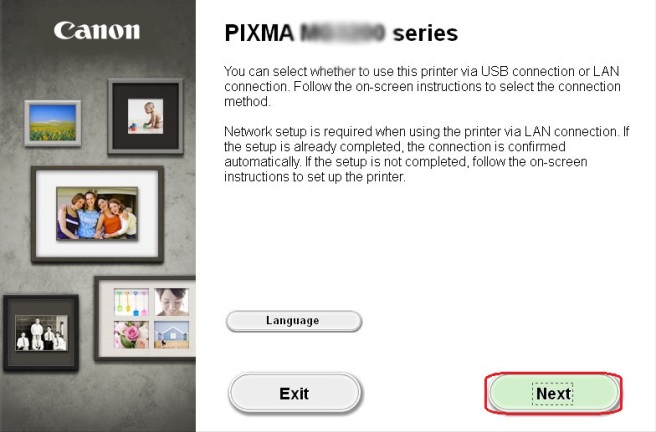
3. Csatlakozási módnak válassza a [Wireless Connection/Vezeték nélküli kapcsolat] lehetőséget.
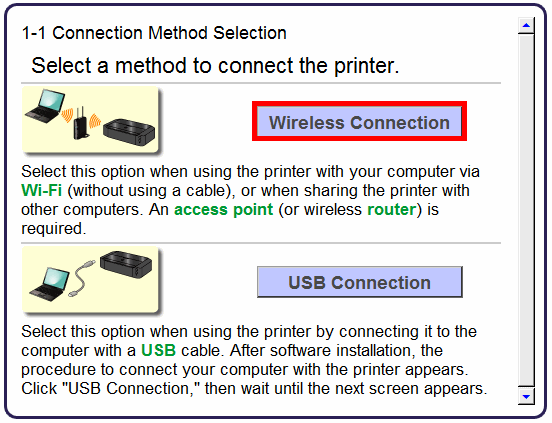
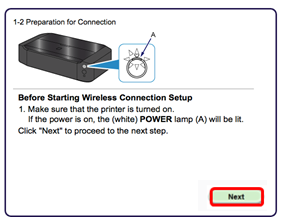
4. Győződjön meg róla, hogy a nyomtató be van-e kapcsolva, ehhez ellenőrizze, hogy a fehér tápellátás jelzőfény világít-e, majd kattintson a [Next/Tovább] gombra.
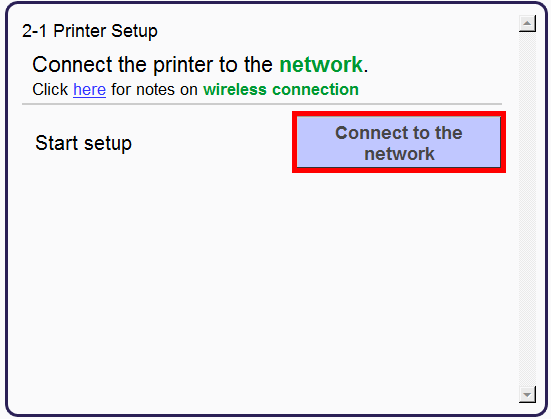
5. Kattintson a [Connect to the network/Csatlakozás a hálózathoz] elemre.
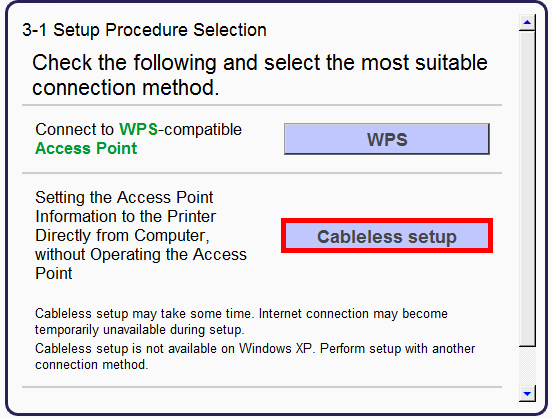
6. Kattintson a [Cableless setup/Kábel nélküli beállítás] elemre.
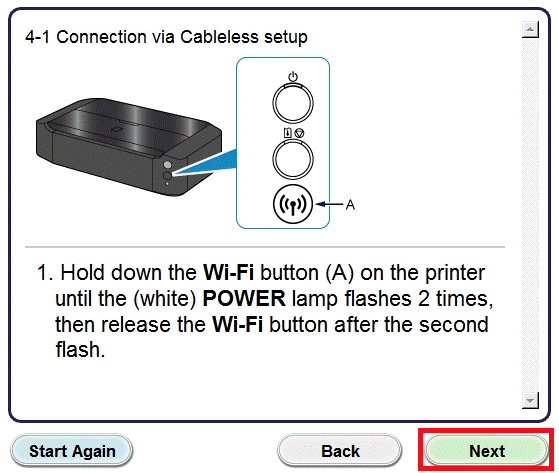
7. Amikor megjelenik a következő képernyő, tartsa lenyomva a nyomtatón található [Wi-Fi] gombot (A), míg a fehér tápellátás jelzőfény 2-szer fel nem villan, majd a második villanás után engedje el a gombot és kattintson a [Next/Tovább] gombra.
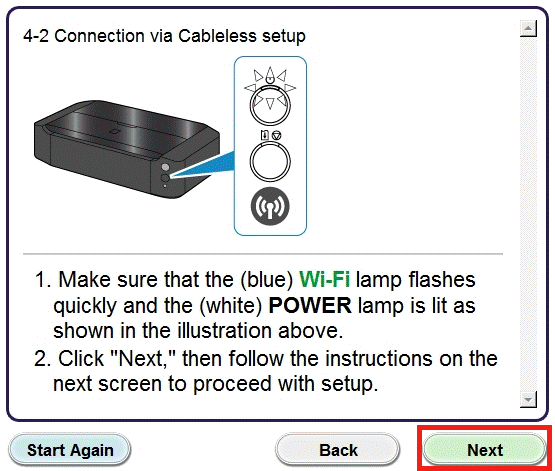
8. Győződjön meg róla, hogy a kék Wi-Fi lámpa gyorsan villog-e, és a fehér tápellátás jelzőfény világít-e, majd kattintson a [Next/Tovább] gombra.
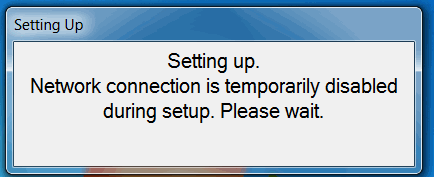
Ekkor az alábbi képernyő jelenik meg:
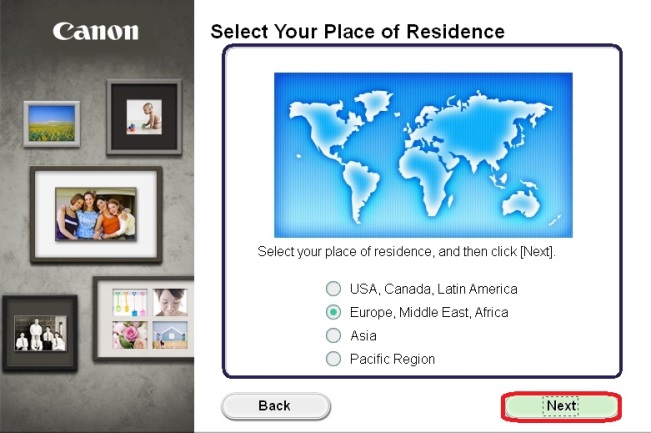
9. Ha megjelenik a következő képernyő, válasszon régiót, majd kattintson a [Next/Tovább] gombra.
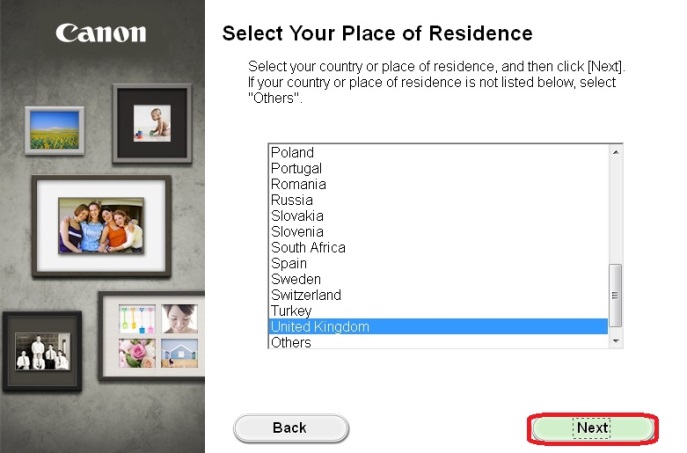
10. Ha megjelenik a következő képernyő, válasszon nyelvet, majd kattintson a [Next/Tovább] gombra.
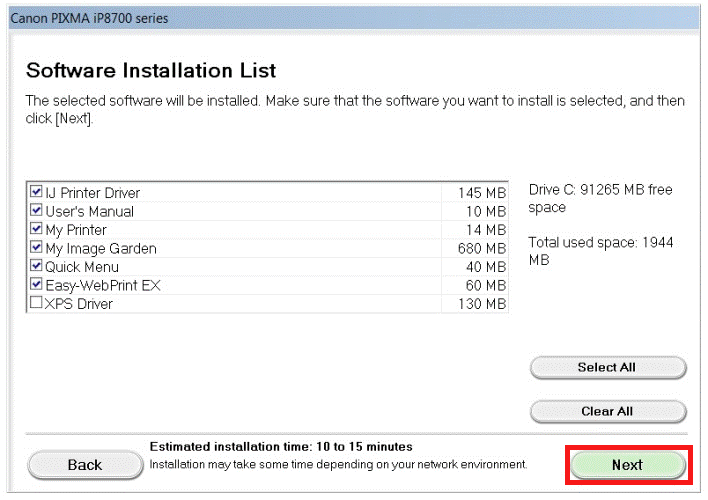
11. Ha megjelenik a következő képernyő, válassza ki a telepíteni kívánt szoftvert, majd kattintson a [Next/Tovább] gombra. Ha ekkor még nem döntötte el, melyik szoftvert kívánja telepíteni, ne aggódjon, hiszen később bármikor eltávolíthatja.
12. Ha megjelenik a következő képernyő, a végfelhasználói licencszerződés elfogadásához kattintson a [Yes/Igen] gombra.

13. Ha megjelenik a következő képernyő, kattintson a [Next/Tovább] gombra.
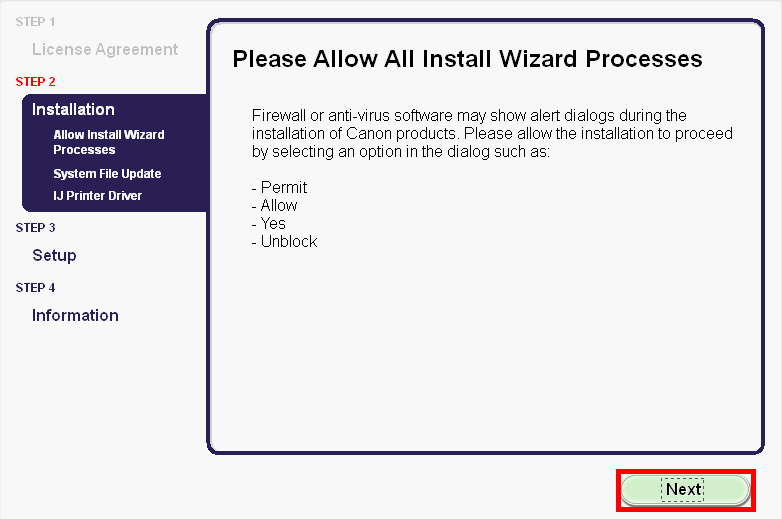
Amennyiben a következő képernyő jelenik meg a telepítés során, a nyomtató ismételt megkereséséhez kattintson a [Redetect/Újbóli keresés] gombra.
A hálózat konfigurációjától függően akár egy percig is eltarthat, amíg a szoftver megtalálja a nyomtatót. Előfordulhat, hogy többször is az újbóli keresés gombra kell kattintania.
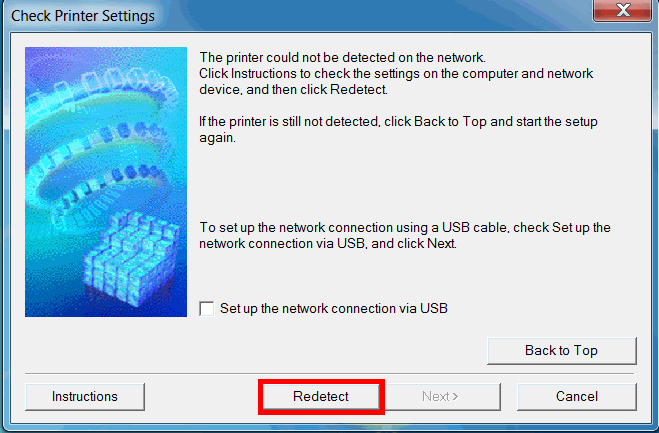
Ha nem találja a nyomtatót a hálózaton, annak ellenőrzésére, hogy nyomtatóját sikerült-e vezeték nélküli hálózathoz csatlakoztatni, kinyomtathatja nyomtatója hálózati beállításait:
• Győződjön meg arról, hogy a nyomtató be van kapcsolva.
• Töltsön be egy A4 vagy Letter méretű normál papírlapot.
• Tartsa lenyomva a [Resume/Cancel/Folytatás/Mégse] gombot, amíg tápellátás fehér jelzőfénye 6-szor felvillan, majd engedje el. A készülék kinyomtatja a hálózati konfigurációs oldalt.
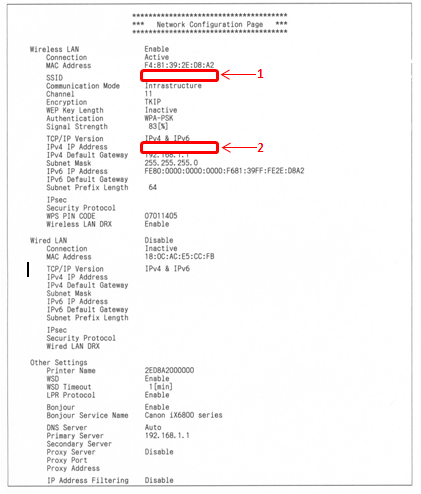
Az 1. mezőnek a hálózat nevét (vagy az SSID azonosítót), míg a 2. mezőnek a nyomtató által lekért IP-címet kell tartalmaznia.
Ha a nyomató nem tartalmazza a fenti beállításokat, indítsa újra a telepítési folyamatot.
14. A Kábel nélküli beállítás befejezésekor a következő képernyő jelenik meg, ami a nyomtató típusát, valamint a vezeték nélküli hálózat nevét (vagy SSID azonosítóját) tartalmazza.
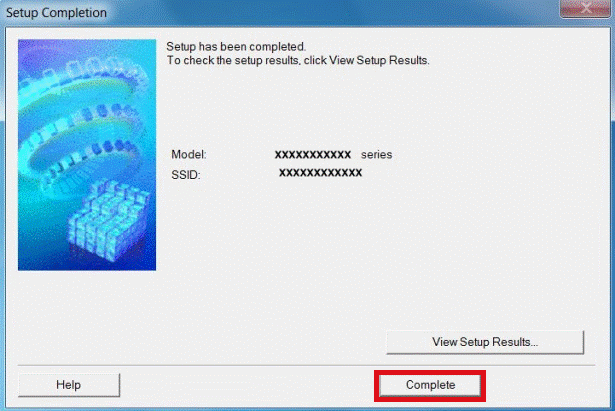
Kattintson a [Complete/Kész] gombra.
15. Ha megjelenik a következő képernyő, kattintson a [Next/Tovább] gombra.
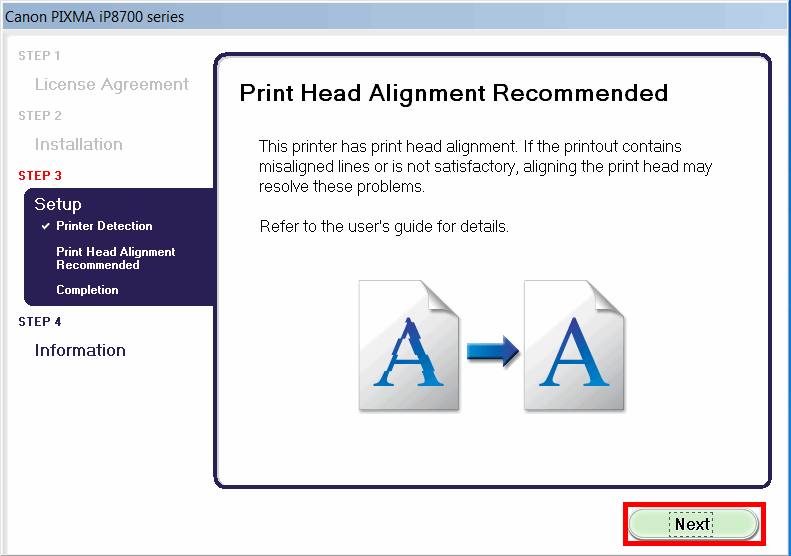
16. Ha megjelenik a következő képernyő, kattintson a [Next/Tovább] gombra.
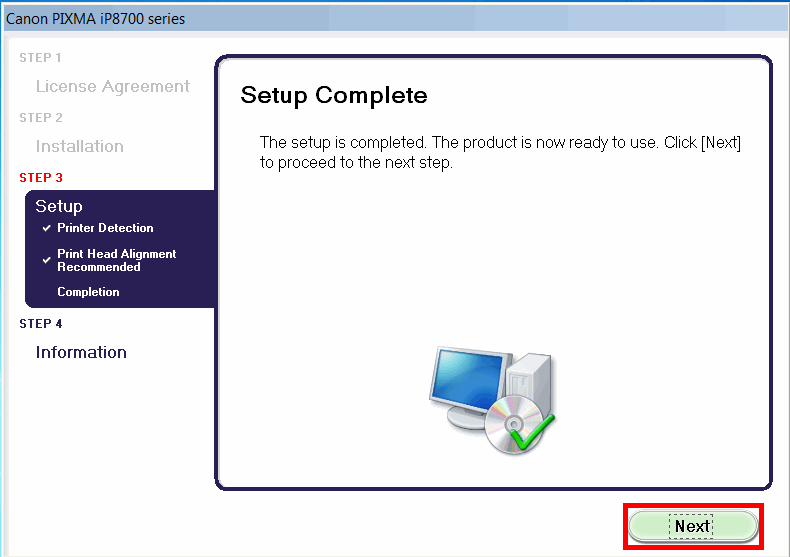
17. Ha ekkor szeretné regisztrálni a nyomtatóját, kattintson a [Next/Tovább] gombra. A regisztrálást azonban a későbbiekben is elvégezheti a Quick Menu szoftver segítségével. Ebben az esetben kattintson a [Cancel/Mégse] gombra.

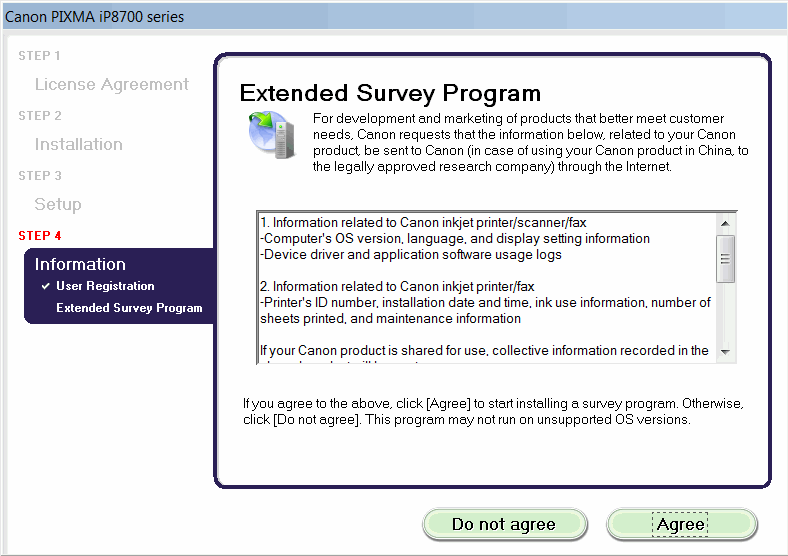
18. Ha szeretne részt venni az Extended Survey Programban, kattintson az [Agree/Elfogadom] gombra.
Ha nem szeretne részt venni a programban, kattintson a [Do not agree/Nem fogadom el] gombra.
19. A telepítés befejezéséhez kattintson az [Exit/Kilépés] gombra.
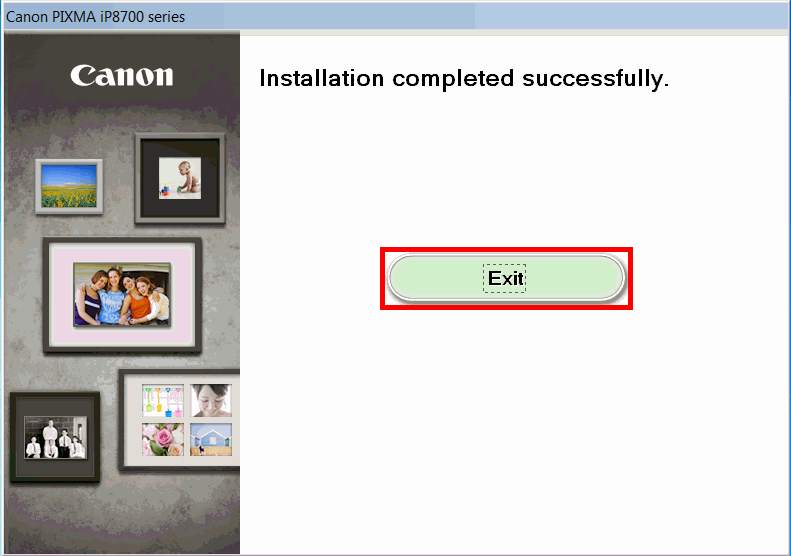
Ezzel befejeződött a Windows beállítása.
Ha a vezeték nélküli beállítás még az útmutató segítségével sem működik, további információért lépjen kapcsolatba velünk.
Normál csatlakoztatási mód – csak Mac-felhasználók számára
Mielőtt elkezdené, töltse le a telepítő szoftvert.
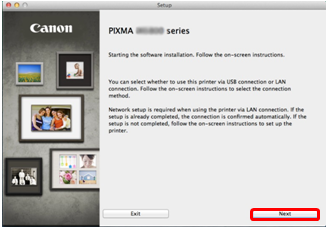
1. Ha megjelenik a kezdőképernyő, kattintson a [Next/Tovább] gombra.
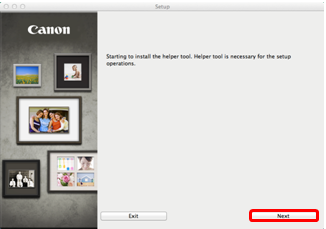
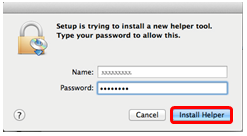
2. Előfordulhat, hogy a telepítés folytatásához meg kell adnia a jelszavát. Írja be a jelszavát, majd kattintson az [Install Helper/Súgó telepítése] gombra.
3. Kattintson a [Next/Tovább] gombra.
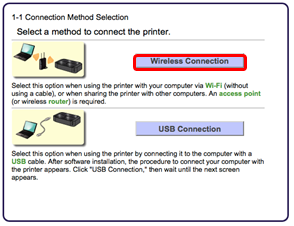
4. Csatlakozási módnak válassza a [Wireless Connection/Vezeték nélküli kapcsolat] lehetőséget.
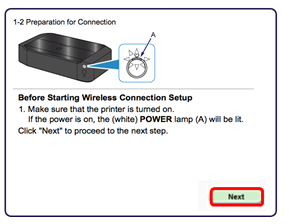
5. Győződjön meg róla, hogy a nyomtató be van kapcsolva, és a fehér tápellátás jelzőfény a képen látható módon világít, majd kattintson a [Next/Tovább] gombra.
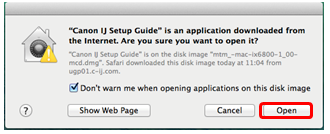
6. Ha megjelenik a következő képernyő, kattintson az [Open/Megnyitás] gombra.
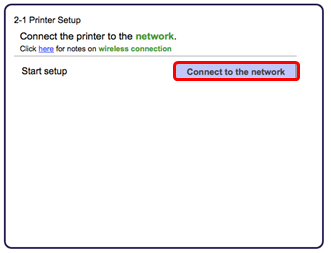
7. Kattintson a [Connect to the network/Csatlakozás a hálózathoz] elemre.
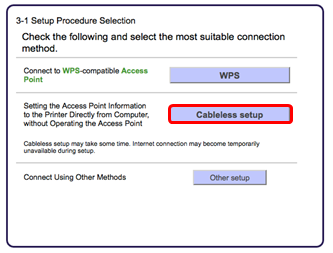
8. Ha megjelenik a következő képernyő, kattintson a [Cableless setup/Kábel nélküli beállítás] lehetőségre.
9. A nyomtató Kábel nélküli beállítás funkciójának engedélyezéséhez kövesse a képernyőn megjelenő utasításokat.
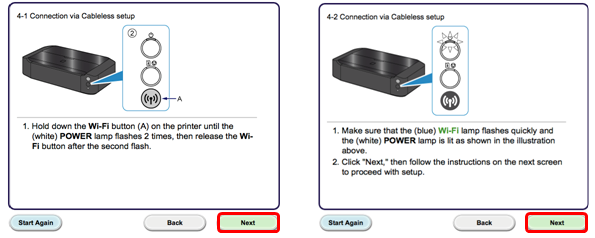
10. A következő üzenet jelenik meg:
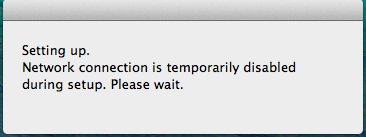
11. Ha megjelenik a következő üzenet, kattintson az [Allow/Engedélyezés] gombra.
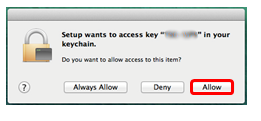
12. Ha megjelenik a következő képernyő, válasszon régiót, majd kattintson a [Next/Tovább] gombra.
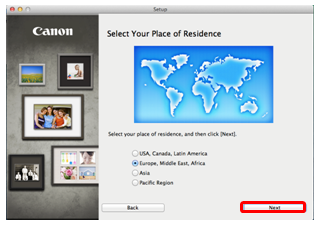
13. Ha megjelenik a következő képernyő, válassza ki tartózkodási országát, majd kattintson a [Next/Tovább] gombra.
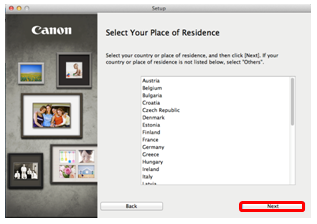
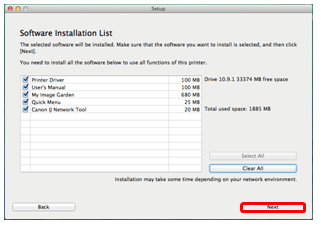
14. Ha megjelenik a következő képernyő, válassza ki a telepíteni kívánt szoftvert, majd kattintson a [Next/Tovább] gombra. Ha ekkor még nem döntötte el, melyik szoftvert kívánja telepíteni, ne aggódjon, hiszen később bármikor eltávolíthatja.
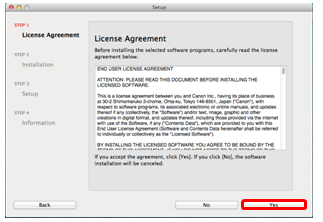
15. Ha megjelenik a következő képernyő, a végfelhasználói licencszerződés elfogadásához kattintson a [Yes/Igen] gombra.
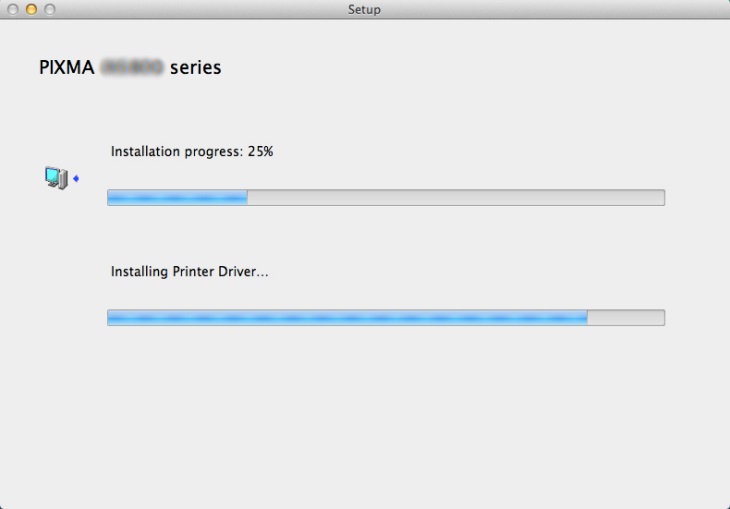
16. Ekkor megkezdődik a szoftver letöltése és telepítése.
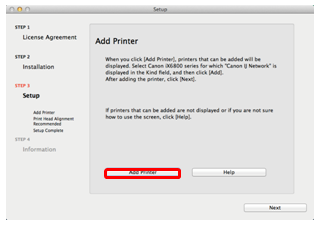
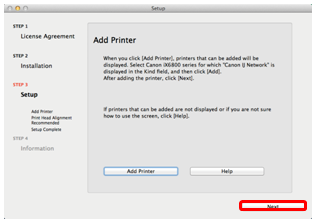
17. Ha megjelenik a következő képernyő, kattintson az [Add printer/Nyomtató hozzáadása] gombra.
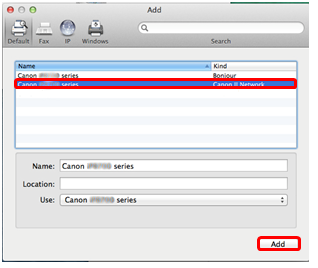
18. Ha megjelenik a következő képernyő, válassza ki a nyomtatója [Canon IJ Network] verziószámát, majd kattintson az [Add/Hozzáadás] gombra.
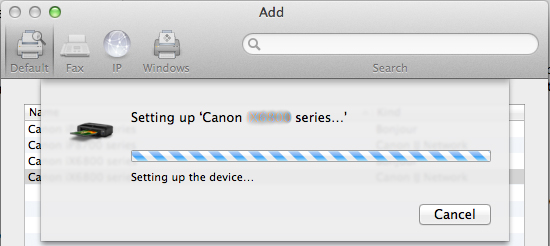
19. Ekkor rövid időre megjelenik az alábbi képernyő.
20. Ha megjelenik a következő képernyő, kattintson a [Next/Tovább] gombra.
21. Ha megjelenik a következő képernyő, kattintson a [Next/Tovább] gombra.
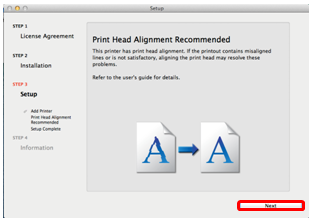
22. Ha megjelenik a következő képernyő, kattintson a [Next/Tovább] gombra.
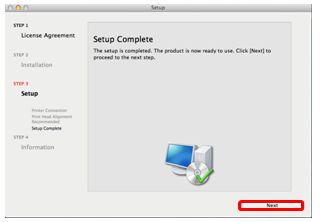
23. Ha ekkor szeretné regisztrálni a nyomtatóját, kattintson a [Next/Tovább] gombra. A regisztrálást azonban a későbbiekben is elvégezheti a Quick Menu szoftver segítségével. Ebben az esetben kattintson a [Cancel/Mégse] gombra.
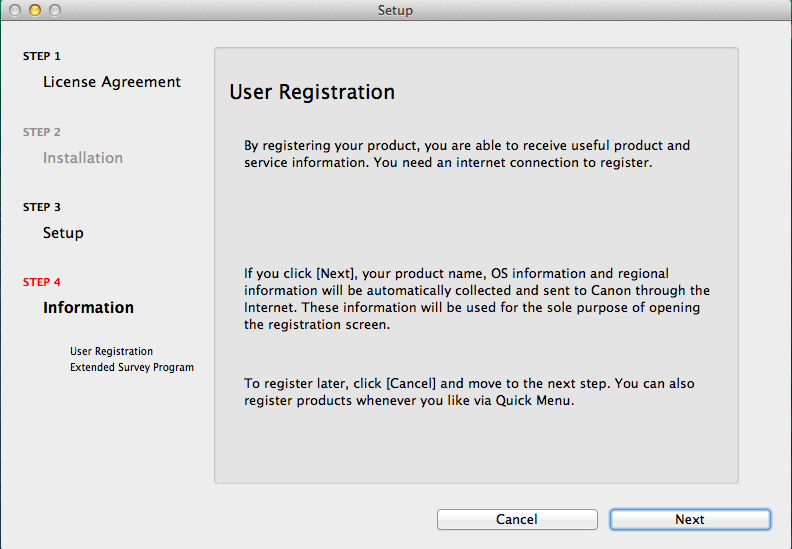
24. Ha szeretne részt venni az Extended Survey Programban, kattintson az [Agree/Elfogadom] gombra. Ha nem szeretne részt venni a programban, kattintson a [Do not agree/Nem fogadom el] gombra.
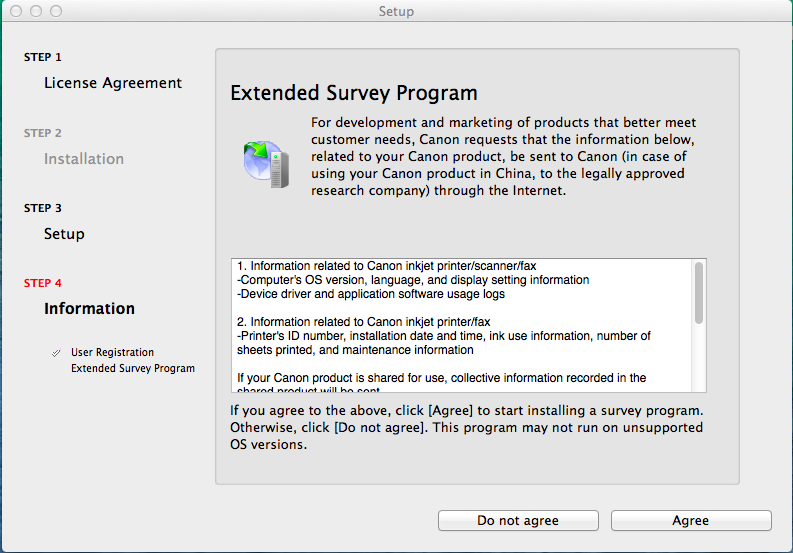
25. A telepítés befejezéséhez kattintson az [Exit/Kilépés] gombra.
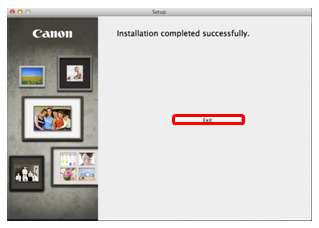
Ezzel befejeződött a Mac beállítása.
Ha a vezeték nélküli beállítás még az útmutató segítségével sem működik, további információért lépjen kapcsolatba velünk.
Hálózati beállítások visszaállítása a gyári alapértelmezett beállításokra
Ha hálózati beállításait vissza kell állítania a gyári alapértelmezett beállításokra – például a hozzáférési pont megváltoztatása esetén –, kövesse az alábbi utasításokat:
Megjegyzés: Az inicializálás töröl minden hálózati beállítást a számítógépen, így lehetetlenné válik a nyomtatás vagy a szkennelés, amíg meg nem történik a nyomtató új hálózati beállításokkal való újrakonfigurálása.
1. Tartsa lenyomva a [RESUME/CANCEL/FOLYTATÁS/MÉGSE] gombot, amíg a fehér tápellátás jelzőfény 9-szer felvillan.
2. Engedje el a [RESUME/CANCEL/FOLYTATÁS/MÉGSE] gombot.
A hálózat beállításai visszaálltak a gyári alapértelmezett beállításokra.
Ha a folyamatot az útmutató segítségével sem lehet végrehajtani, további információért lépjen kapcsolatba velünk.