Windows Ready Print
A Microsoft Windows Ready Print, a Windows Protected Print (WPP) és a Canon készülékek
A Microsoft Windows Ready Print szolgáltatása jelentős lépést jelent egy biztonságosabb, szabványosított, illesztőprogramot nem igénylő nyomtatási ökoszisztéma felé, amely az IPP Class Driver és a Windows Protected Print (WPP) megoldás köré épül. Bár ezek a technológiáknak – különösen az ARM-alapú eszközök esetében – megvannak az előnyei a biztonság, a kezelhetőség és a kompatibilitás terén, ugyanakkor korlátozhatják a Canon nyomtatók fejlett funkcióinak, az eszközfelügyeleti lehetőségeknek, a nyomtatási minőség optimalizálásának és az alkalmazásintegrációknak a használatát. A szervezeteknek már most el kell kezdeniük nyomtatási környezetük tesztelését és értékelését, hogy zökkenőmentes átállást biztosítsanak, amíg a Canon-specifikus illesztőprogramok még elérhetők és támogatottak.
-
A Microsoft a Windows Ready Print (korábbi nevén Modern Print Platform) és a Windows védett nyomtatás (Windows Protected Print, WPP) bevezetésével átalakítja a Windows nyomtatási élményét. Ezek a változtatások a biztonság javítását, a nyomtatók kezelésének egyszerűsítését és a gyártóspecifikus nyomtató-illesztőprogramoktól való függőség csökkentését szolgálják.
Az átállás részeként a Windows egyre inkább a beépített Internet Printing Protocol (IPP) Class Driver illesztőprogramot használja a gyártók – például a Canon – által biztosított nyomtatóspecifikus illesztőprogramok helyett.
A Canon-eszközökre támaszkodó szervezetek számára ezen változások megismerése elengedhetetlen, hogy továbbra is hozzáférjenek a legfontosabb nyomtatási funkciókhoz és munkafolyamatokhoz.
-
A Windows védett nyomtatás (WPP) a Microsoft új generációs nyomtatási architektúrája, amelyet biztonságosabb és szabványosítottabb nyomtatási élmény biztosítására terveztek.
A WPP engedélyezése esetén:
- Csak a Microsoft beépített IPP Class Driver illesztőprogramja használható
- A külső gyártóktól származó nyomtató-illesztőprogramokat a rendszer automatikusan eltávolítja
- A külső gyártóktól származó nyomtató-illesztőprogramok telepítése le van tiltva
- A nyomtatás biztonsága a hagyományos nyomtató-illesztőprogramokhoz kapcsolódó támadási felület csökkentésével javul
A WPP a Windows Ready Print szolgáltatással együtt működik, amely a Microsoft által előnyben részesített nyomtatókommunikációs módszer, és a következőket használja:
- Internet Printing Protocol (IPP) illesztőprogramok
- eSCL-szkennelés (Mopria® szkennelési szabvány)
- Universal Print (a Microsoft felhőalapú nyomtatási szolgáltatása)
A hosszú távú cél az eszközspecifikus nyomtató-illesztőprogramok elhagyása és a szabványosított, illesztőprogram nélküli nyomtatási modellre való áttérés.
- Csak a Microsoft beépített IPP Class Driver illesztőprogramja használható
-
Az IPP Class Driver a Microsoft általános nyomtató-illesztőprogramja, amely támogatja az IPP-kompatibilis nyomtatókat.
Előnyök
- Közvetlenül a Windowsba van beépítve
- Kompatibilis a Windows Ready Print szolgáltatással
- A Windows védett nyomtatás teljes mértékben támogatja
- Támogatja az ARM-alapú Windows-eszközöket
- Mopria®-tanúsítvánnyal rendelkező nyomtatókkal is használható
Korlátozások
Általános illesztőprogramként az IPP Class Driver nem biztosít hozzáférést az összes gyártóspecifikus funkcióhoz.
A Canon dedikált illesztőprogramjaihoz képest a felhasználók a következőket tapasztalhatják:
- Kevesebb nyomtatási beállítás és konfigurációs lehetőség
- Kevesebb vezérlési lehetőség a nyomtatási minőség optimalizálásához
- Korlátozott eszközállapot- és felügyeleti információk
- Korlátozottabb hozzáférés a karbantartási és kezelési funkciókhoz
- Közvetlenül a Windowsba van beépítve
-
Ha a Windows Canon-specifikus illesztőprogram helyett a Microsoft IPP Class Driver illesztőprogramot telepíti, egyes funkciók elérhetetlenné válhatnak.
Nyomtatási funkciók
A következőket tapasztalhatja:
- Kevesebb választható papírtípus
- Kevesebb papírméret-beállítás
- Hiányzó fejlett elrendezési és utófeldolgozási funkciók
- Korlátozott nyomtatási testreszabási beállítások
Eszközfelügyelet
Előfordulhat, hogy a következő információk már nem érhetők el:
- Tinta- vagy tonerszint kijelzése
- Karbantartási kazetta állapota (ha van)
- Eszközfigyelmeztetések és hibaértesítések
- Részletes információk a nyomtató állapotáról
Canon szoftverkompatibilitás
Egyes Canon-alkalmazások Canon-specifikus illesztőprogram-funkciókra támaszkodnak, és előfordulhat, hogy nem működnek megfelelően az IPP Class Driver használata esetén.
Néhány példa:
- Easy-PhotoPrint Editor alkalmazás
- PosterArtist
- Kevesebb választható papírtípus
-
A Canon felhívja a figyelmet arra, hogy a nyomatok minősége eltérhet, ha a Canon dedikált nyomtató-illesztőprogramjai helyett a Microsoft IPP Class Driver illesztőprogramot használja.
A kiváló minőségű vagy speciális nyomtatási követelményekkel rendelkező szervezeteknek alaposan tesztelniük kell a nyomtatási minőséget, mielőtt teljes mértékben kizárólag IPP-alapú környezetre állnak át.
-
Az ARM-alapú Windows-eszközök – köztük a Snapdragon® processzorokra épülő rendszerek – elterjedése folyamatosan növekszik.
Ez további szempontot jelent a Canon nyomtatási környezetek számára.
Főbb tudnivalók
A hagyományos Canon nyomtató-illesztőprogramokat elsősorban Intel és AMD processzorarchitektúrákhoz tervezték, és általában nem érhetők el ARM-alapú Windows-eszközökhöz.
Ennek eredményeképp:
- Az ARM-alapú Windows rendszerű számítógépek a Microsoft IPP Class Driver illesztőprogramot használják
- A nyomtatás támogatott, ha a Canon-eszközök kompatibilisek a Mopria® szabvánnyal
- Az ARM-eszközök bevezetését tervező szervezeteknek előzetesen ellenőrizniük kell a nyomtatási követelményeket
- Az ARM-alapú Windows rendszerű számítógépek a Microsoft IPP Class Driver illesztőprogramot használják
-
A legtöbb modern Canon nyomtató támogatja a Mopria® nyomtatási szabványokat, ami elősegíti a következőkkel való kompatibilitást:
- Windows Ready Print
- Microsoft IPP Class Driver
- Windows védett nyomtatás
A kompatibilitás ellenőrzéséhez tekintse meg a hivatalos Mopria® tanúsított termékek listáját.
- Windows Ready Print
-
A Microsoft IPP Class Driver használatakor jelentkező funkcióhiányok áthidalására a Canon a Canon Print Assistant alkalmazást kínálja, amely a Microsoft Store áruházban érhető el.
Előnyök
Az alkalmazás a következőket biztosíthatja:
- Továbbfejlesztett nyomtatási funkciók
- Canon-specifikus beállítások és vezérlők
- Jobb integráció a Windows Ready Print környezetekben
A Windows sok esetben automatikusan letölti és telepíti az alkalmazást, amikor támogatott Canon-eszközt észlel.
A Canon Print Assistant alkalmazással kapcsolatos további információkért kattintson ide.
- Továbbfejlesztett nyomtatási funkciók
-
Annak megállapításához, hogy a Windows a Microsoft IPP Class Driver illesztőprogramot használja-e:
Windows 11
- Nyissa meg a Settings (Beállítások) menüt
- Válassza a Bluetooth & devices (Bluetooth és eszközök) lehetőséget
- Válassza a Printers & scanners (Nyomtatók és szkennerek) lehetőséget
- Válassza ki nyomtatóját
- Nyissa meg a Printer Properties (Nyomtató tulajdonságai) ablakot
- Válassza az Advanced (Speciális) lapot
- Ellenőrizze a Driver (Illesztőprogram) mezőt
Ha a megjelenített illesztőprogram a Microsoft IPP Class Driver, akkor a Windows a Microsoft általános illesztőprogramját használja egy Canon-specifikus illesztőprogram helyett.
Például:
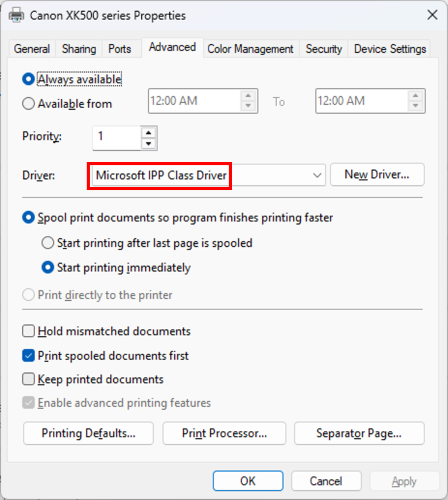
- Nyissa meg a Settings (Beállítások) menüt
-
2026 júliusától az új nyomtatótelepítéseknél – ahol támogatott – alapértelmezés szerint a Windows Ready Print lesz használatban.
Engedélyezése esetén:
- A Windows a Microsoft IPP Class Driver illesztőprogramot részesíti előnyben
- Előfordulhat, hogy a Canon-specifikus illesztőprogramok nem települnek automatikusan
- Az új nyomtatótelepítések jellemzően a Microsoft által előnyben részesített nyomtatási keretrendszert használják
- A Windows a Microsoft IPP Class Driver illesztőprogramot részesíti előnyben
-
Ha a környezetében Canon-specifikus funkciókra van szükség, a rendszergazdák kikapcsolhatják a Windows Ready Print előnyben részesítését.
Lépések
- Jelentkezzen be egy rendszergazdai fiókkal
- Nyissa meg a Settings (Beállítások) menüt
- Lépjen a Bluetooth & devices → Printers & scanners (Bluetooth és eszközök → Nyomtatók és szkennerek) menüpontra
- Keresse meg a Default install printers using Windows Ready Print (Nyomtatók alapértelmezett telepítése Windows Ready Print használatával) opciót
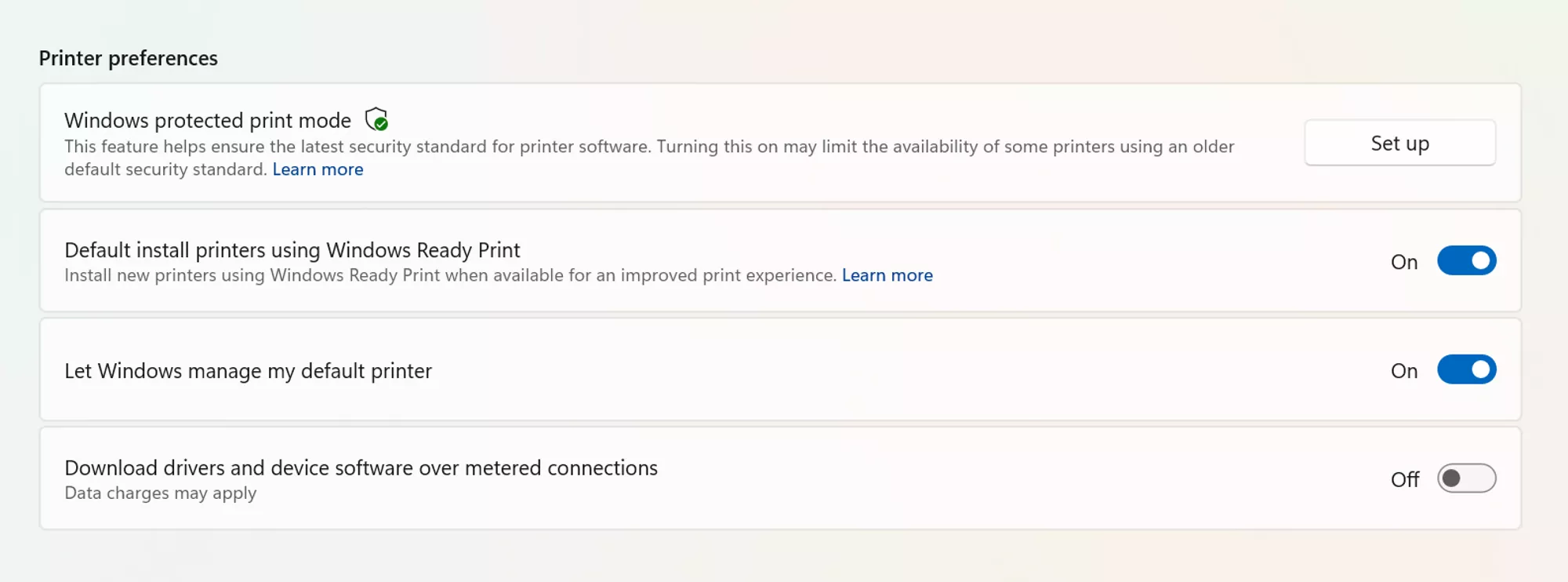
- Állítsa át az opciót On (Be) értékről Off (Ki) értékre
- Szükség esetén távolítsa el, majd telepítse újra a nyomtatót
- Indítsa újra a számítógépet
Ez lehetővé teszi, hogy a Windows telepítse és használja a támogatott Canon-specifikus illesztőprogramokat, ahol azok elérhetők.
A funkció Csoportházirenddel történő kikapcsolásához tegye a következőket:
- Indítsa el a Group Policy Editor (Csoportházirend-szerkesztő) funkciót
- Lépjen a Local Computer Policy → Administrative Templates → Printers (Helyi számítógép házirendje → Felügyeleti sablonok → Nyomtatók) menüpontra
- Keresse meg és válassza a Configure Windows Ready Print driver ranking (Windows Ready Print illesztőprogram-rangsorolásának konfigurálása) lehetőséget, majd dupla kattintással nyissa meg
- Válassza a Disabled (Letiltva) lehetőséget (a Windows Ready Print illesztőprogram-választás letiltásához)
- Válassza az Apply (Alkalmaz) lehetőséget
- Válassza az OK lehetőséget
- Jelentkezzen be egy rendszergazdai fiókkal
-
Rövid távon
Igen.
A Windows védett nyomtatás jelenleg alapértelmezés szerint ki van kapcsolva, így a szervezetek továbbra is használhatják a Canon-illesztőprogramokat, ahol azok támogatottak.
Hosszú távon
A Microsoft irányvonala egyértelmű: a Windows nyomtatás a Windows Ready Print révén az IPP-alapú, illesztőprogram nélküli nyomtatás felé halad.
Bár a Microsoft még nem jelentette be a kötelező átállás végleges dátumát, a szervezeteknek érdemes megkezdeniük a hatások felmérését és a jövőbeli bevezetés megtervezését.
-
A Microsoft folyamatosan változó nyomtatási ökoszisztémájára való felkészüléshez a szervezeteknek a következőket kell tenniük:
1. A meglévő nyomtatási infrastruktúra felmérése
Azonosítsa a következőket:
- Használatban lévő Canon-eszközök
- Illesztőprogram-függőségek
- Kritikus nyomtatási munkafolyamatok
2. IPP-nyomtatás tesztelése
Ellenőrizze, hogy a legfontosabb üzleti folyamatok megfelelően működnek-e a Microsoft IPP Class Driver használatával.
3. A nyomtatási minőségre vonatkozó követelmények felmérése
Fordítson különös figyelmet a fejlett utófeldolgozást vagy kiváló minőségű nyomatokat igénylő részlegekre.
4. Az ARM-eszközökre vonatkozó stratégiák felülvizsgálata
ARM-alapú Windows-eszközök bevezetése esetén ellenőrizze a nyomtatókompatibilitást.
5. A Canon Print Assistant telepítése
Ha további funkciókra van szükség, fontolja meg a Canon kiegészítő alkalmazásának telepítését.
6. A WPP bevezetésének értékelése
A biztonsági követelmények és a működésre gyakorolt hatások alapján döntse el, hogy engedélyezni kell-e a WPP-t.
7. Átállási ütemterv készítése
Dolgozzon ki egy strukturált tervet, mielőtt a Microsoft Windows Ready Print alapértelmezett szabvánnyá válik a vállalati környezetekben.
- Használatban lévő Canon-eszközök
További ajánlatok…
Kapcsolat
Vegye fel velünk a kapcsolatot telefonon vagy e-mailen keresztül.
Szerviz és javítás
Jegyezze elő szervizigényét, küldjön el egy terméket javításra, vagy tudjon meg többet szerviz- és javítási folyamatunkról
Újrafelhasználás
Tudjon meg többet a Canon tintapatron-újrahasznosítási programjáról
Canon-fiók
Regisztrálja termékét, és kezelje Canon-fiókját